
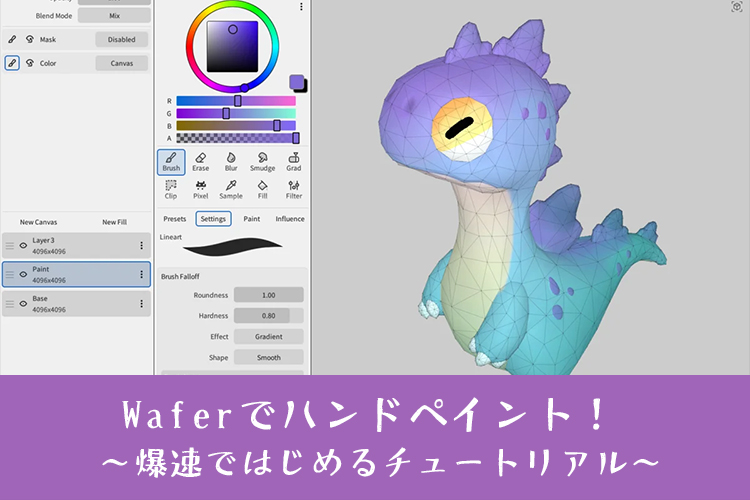
今日も相棒のMariとSubstanceで地道にテクスチャリング…。
でもSubstanceはハンドペイント向きじゃないし、Mariは高機能だけど人様に進めにくいお値段で困りもの。
そんなことを思っていたら、いつの間にか最強ツールが世に放たれていました!
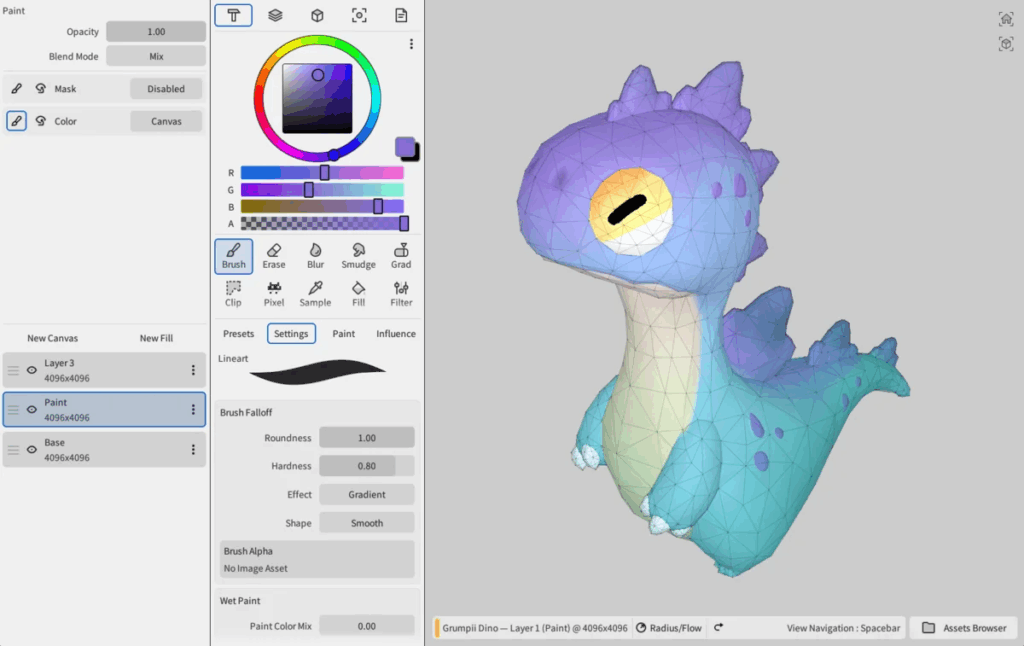
iPad向けのツールですが、WindowsとMacにも対応しています。
ペイントツールのようなUIとツール、そして圧倒的な軽さが強み!
痒いところに手が届く、ハンドペイント勢待望のアプリです。
記事執筆時点(2026年6月)でまだリリースから4ヶ月の新進気鋭のこのアプリ…!
今回は、細かいことは後回し!
とにかく爆速で触ってみるチュートリアルになります!
Waferのはじめかた
まずはこちらのサイトから、iPadの方はApp StoreからWaferをインストールしましょう。
なんとエクスポート機能以外は無料版でも利用できますので、触ってみるだけならただインストールするだけでOK!
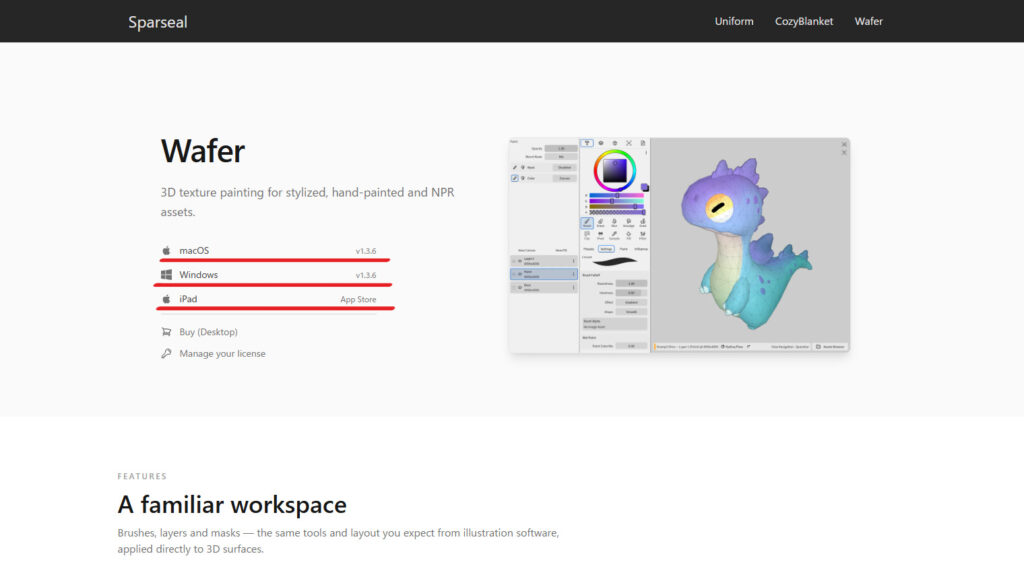
ダウンロードしたインストーラーを利用すると信じられない速度でインストールが完了するので、早速使っていきましょう!
基本の設定
まず最初にすること、それはカメラ操作の設定です!
Waferは言語設定をシステム言語から選択してくれるので、よくある日本語パックのインストールなどは不要。
代わりにPC版をご利用の方はカメラ操作を慣れたツールに合わせてあげると、一気に使いやすくなりますよ!
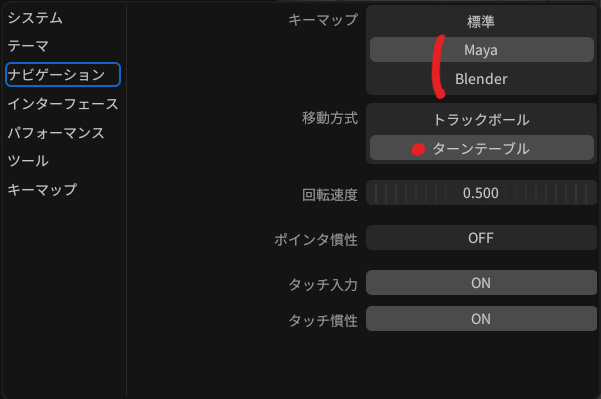
右下のビューナビゲーションと書いてあるUIをクリックすると…。
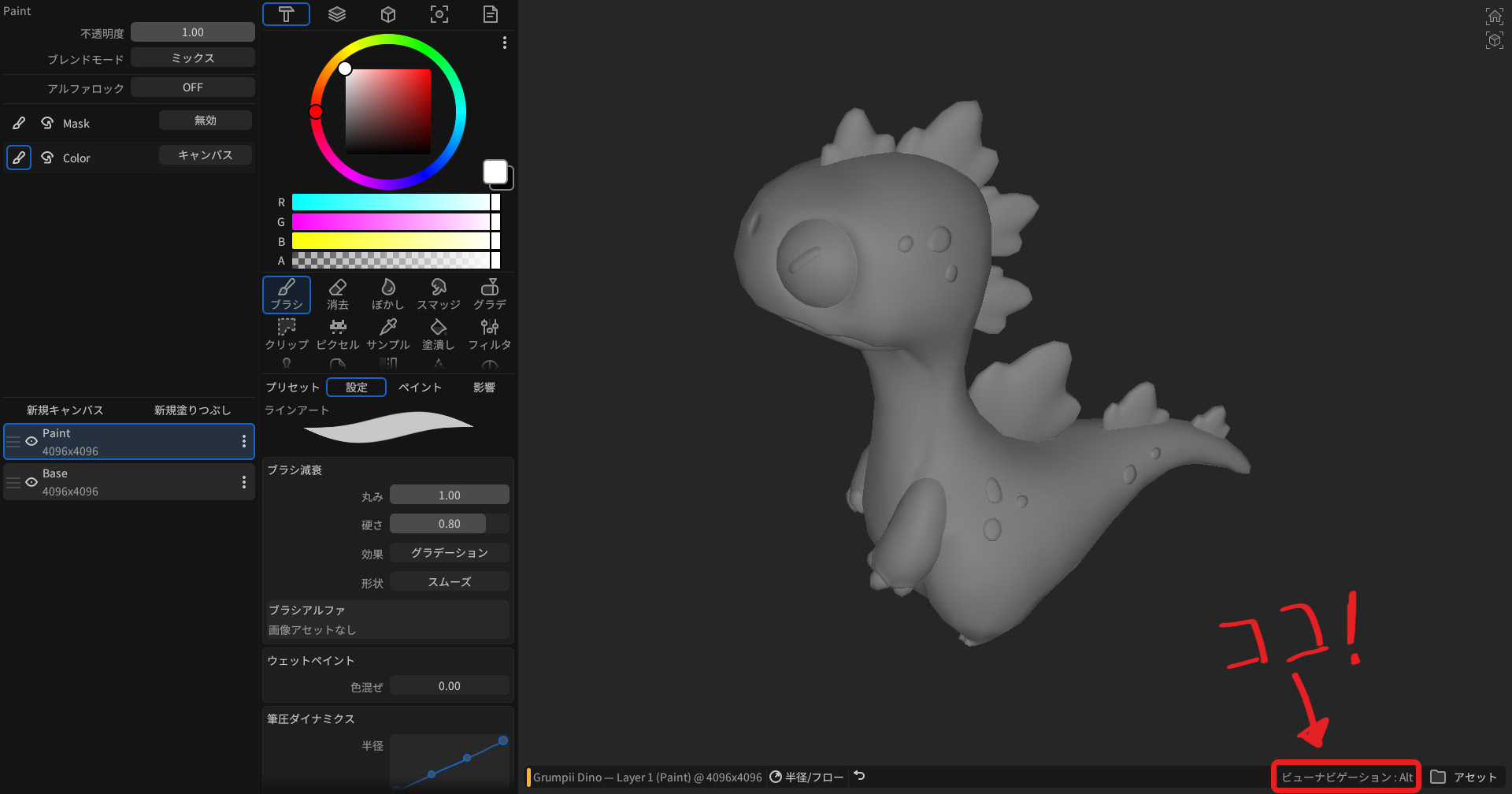
ナビゲーション設定を開くことができます!
キーマップにMayaとBlenderがありますので、慣れたアプリの操作に合わせてあげましょう。
なお、移動方式をターンテーブルにすると、更に慣れ親しんだカメラ操作になりますよ!
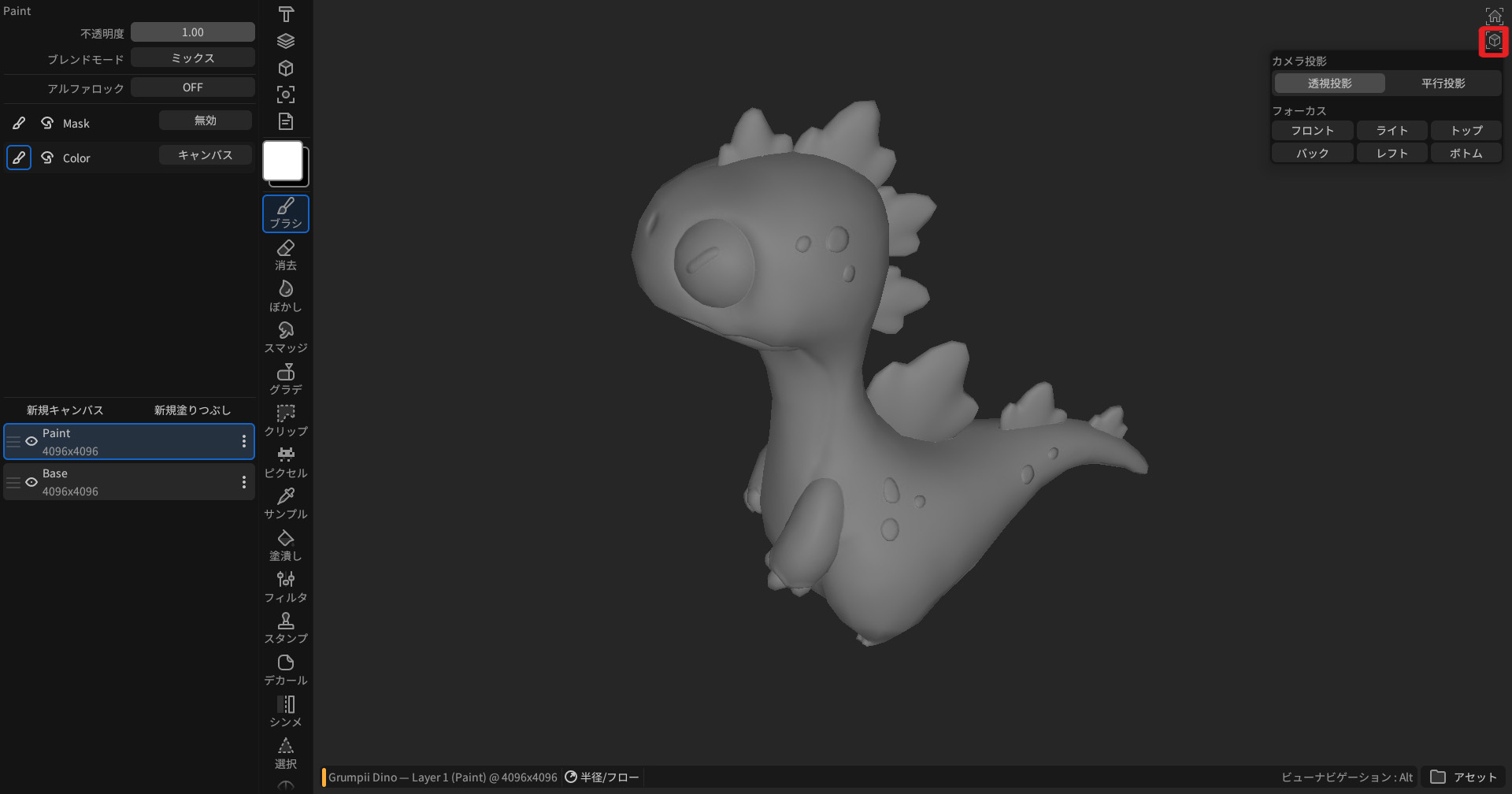
実は画面右上の立方体マークのUIでは前後左右上下へのカメラ移動と、カメラ投影の切り替えもできます。
パースを打ち消してモデルを見たい時には、平行投影を使ってみるのが良いですね。
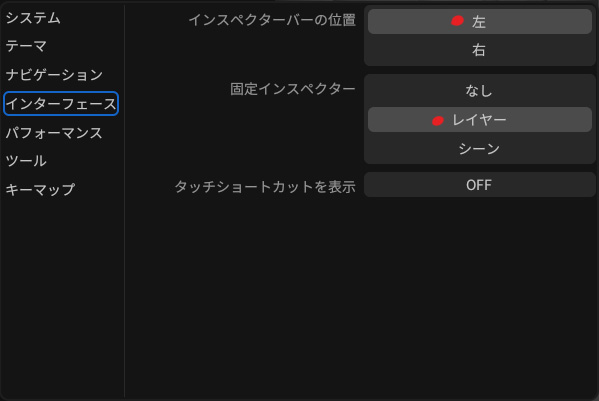
また、インターフェースの項目では、ツール等が表示されているインスペクターバーの位置等も設定できます。
例えば固定インスペクターにレイヤーを指定しておけば、レイヤーの行き来や調整が手早く行えますね。
ちなみに今回のチュートリアルでは、常にレイヤーインスペクターを固定した状態にしています。
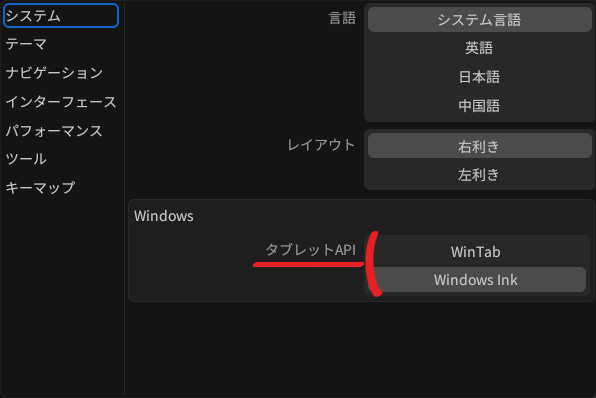
ちなみにペンタブレットによっては、初期設定では筆圧が感知されないこともあります。
そんな時には、システムの項目からタブレットAPIの設定を変更すれば、筆圧感知が効くようになりますよ!
モデルのインポート
さて、お次はテクスチャを塗りたいモデルのインポートです。
立方体のようなマークのタブから編集できます。
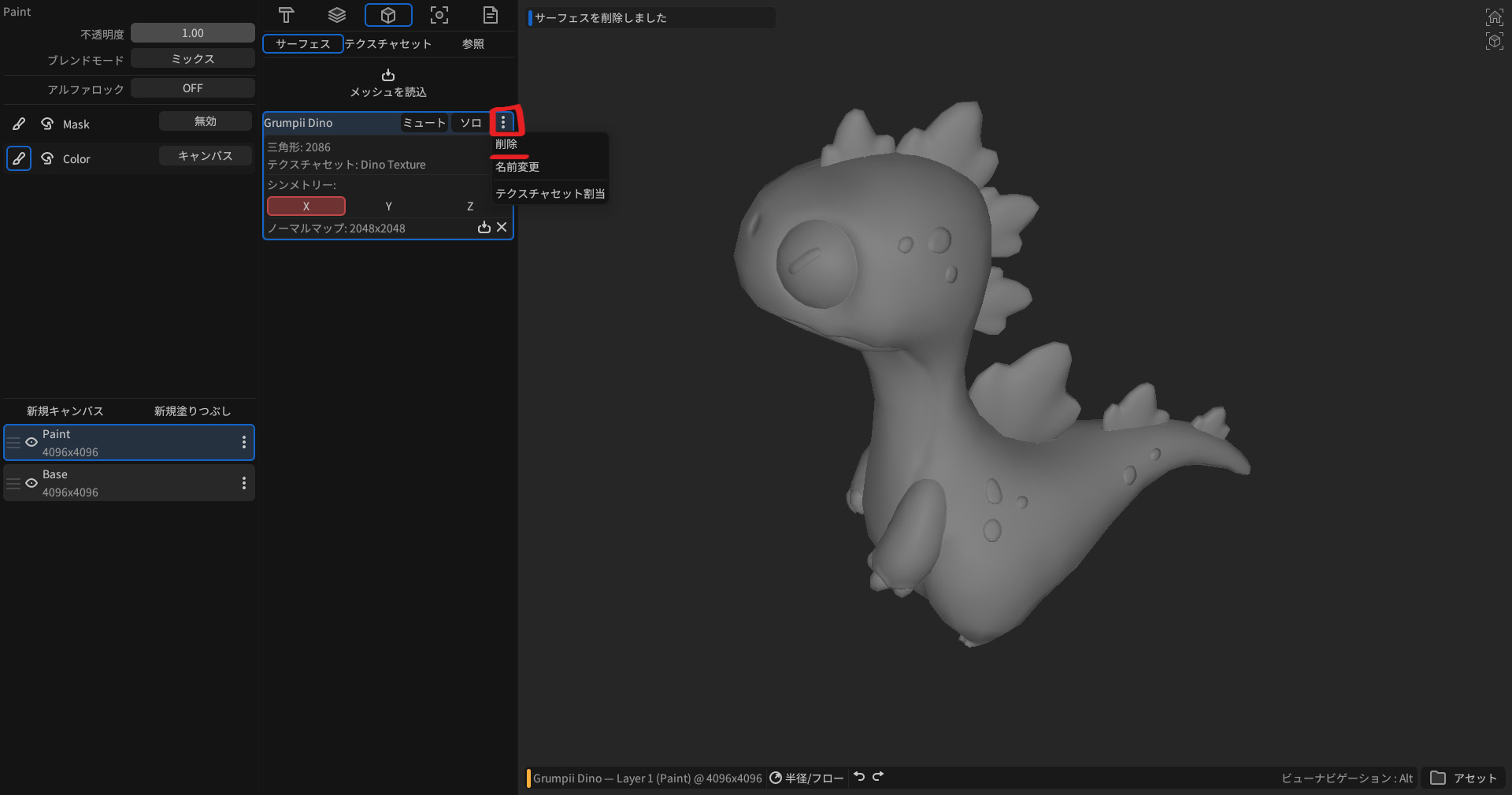
初期状態ではかわいい恐竜がインポートされているのですが、心を鬼にして削除させてもらいましょう。
削除後は「メッシュを読込」をクリックすることで、お好きなモデルをインポートできます。
インポートすると、こんな感じでモデルが表示されます。
モデルに既にテクスチャが割り当てられている場合は、Importedという名前のレイヤーに格納されるようです。
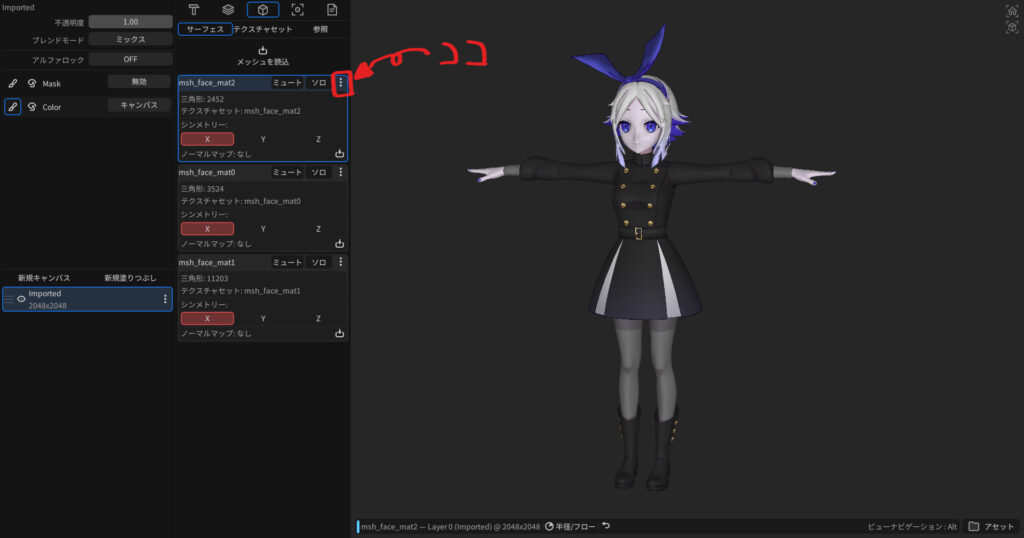
サーフェスタブではテクスチャを描きこむマテリアルを選択でき、三点マークから割り当てたいテクスチャセットを選ぶこともできます。
なお、ノーマルマップの割り当てもこのタブから設定できますので、他のソフトで作成した物があれば割り当てておきましょう!
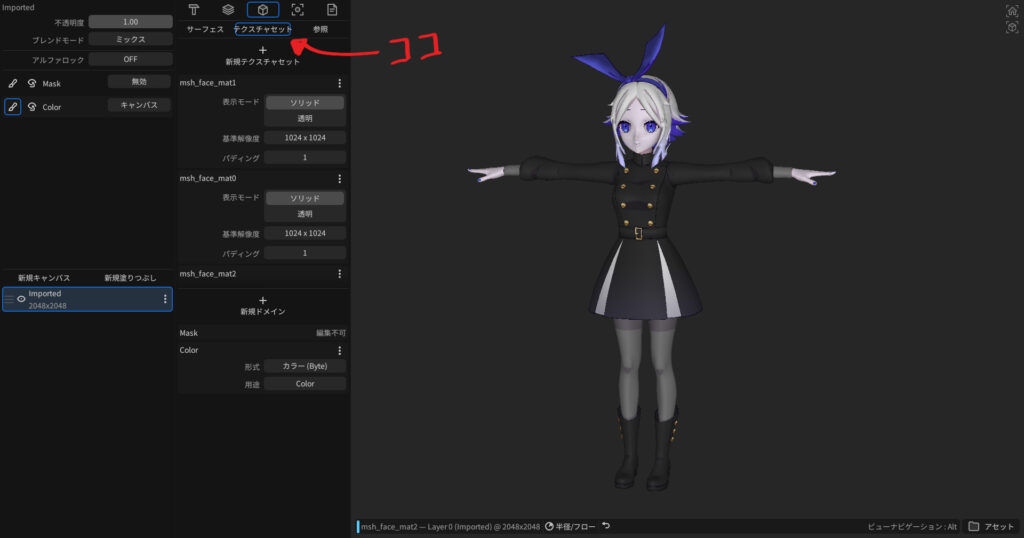
テクスチャセット自体を編集・追加することもできるので、必要があればこちらから触っておきましょう。
これでようやくモデルを確認できるようになりました!
でもなぜか可愛くない!?
心配ご無用!次はビューの設定をして、見やすく使いやすい画面にしていきます!
ビューの設定
ここからはビューの設定に移ります。
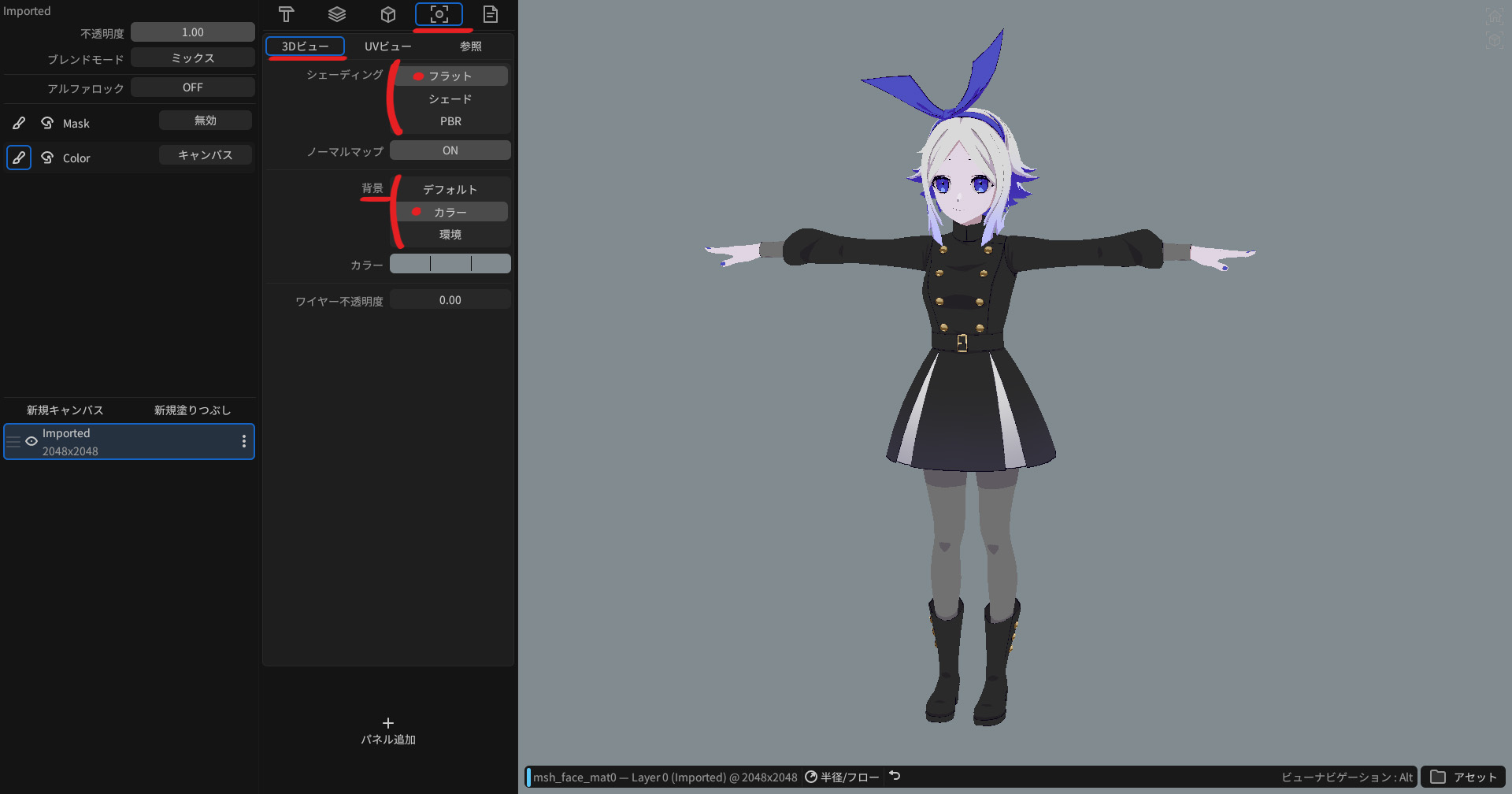
四つ角の中心に丸があるマークのタブで設定できます。
まずは3Dビューの設定から見ていきましょう。
主な項目は、シェーディング、ノーマルマップ、背景、ワイヤー不透明度ですね。
これらの項目はよくお世話になりそうなので、それぞれ見ていきましょう!
シェーディング
フラット、シェード、PBRから選択できます。
初期状態ではシェードに設定されており、MayaやBlenderの初期状態のような見え方になっていますね。
これをフラットにすると、イラストっぽいベースカラーのみの表示になります。
VRCアバターやVtuberさんのようなテイストのモデルでは、もしかすると最もお世話になる設定かもしれませんね!
PBRはSubstance Painterのような、表面の粗さや金属度が反映されるモードです。
セルシェーダーではあまり利用されない部分ではありますが、PBRゲーム向けのモデルならこちらを選ぶのが良いでしょう。
ノーマルマップ
モデルのインポート時にノーマルマップを適用した場合、ビューの方でオンオフを切り替えられるようです。
個人的にはテクスチャ作業中にノーマルをオンオフしたいことはあまり無い気もするのですが、布地などノイズになりそうなディテールがある場合は役に立つのかも?
背景
モデルの色と背景色が被ってしまって見えにくい場合、カラーで背景を好きな色に指定することで視認性を向上させられます。
環境という項目を選べばPBRの見え方に影響しているHDRIの画像を表示できますので、シェーディングだけでなく周囲の環境の見え方も一緒に確認したい場合に利用すると良さそうです。
ちなみにHDRIは後述するアセットタブからインポートも可能ですので、確認したい環境がある方はいろいろ追加してみましょう!
ワイヤー不透明度
モデルを構成するワイヤーフレームの不透明度です。
テクスチャペインティング中にトポロジーを確認したい時に活用しましょう!
パネル追加
そして更に大役立ちの機能がこちら!
パネル追加です!
タブ下部の「パネル追加」のUIをクリックすると…
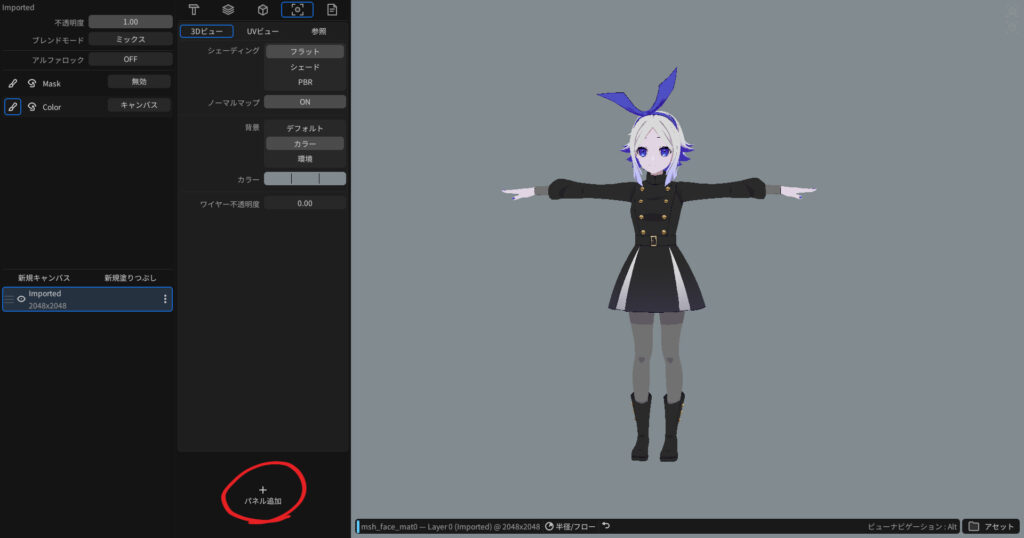
このように二つ目のビューパネルが現れます!
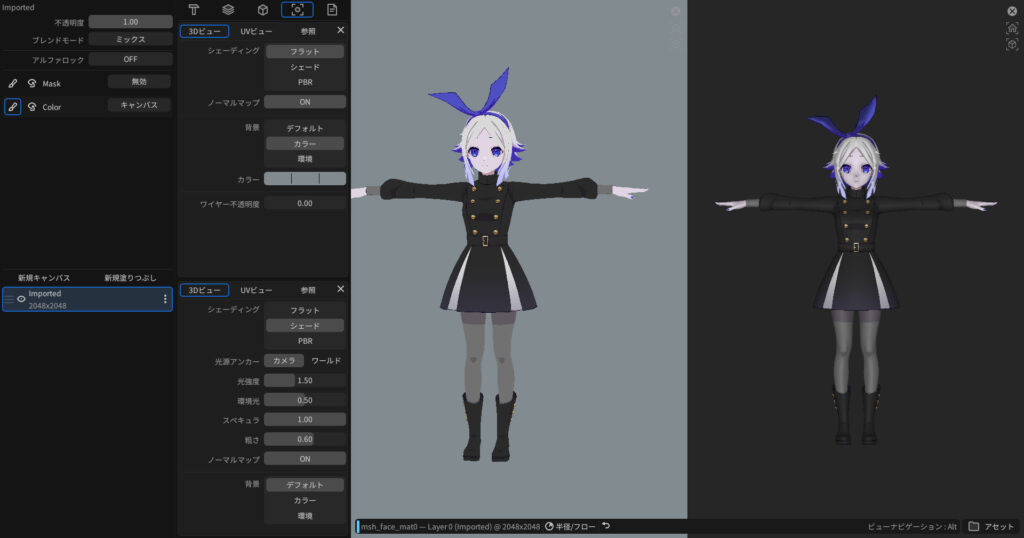
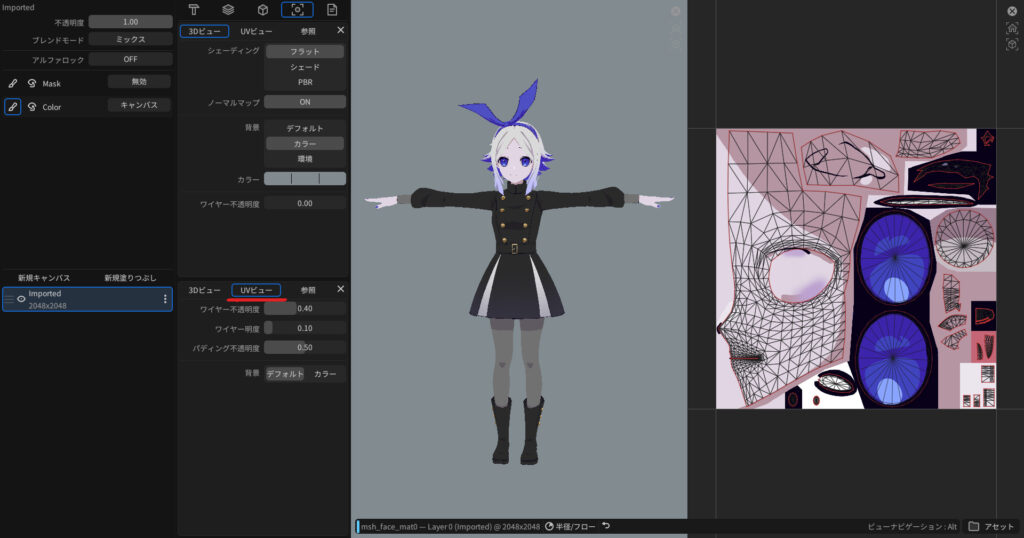
例えば片方のビューをフラット表示にしてペイントの色味を確認したり、UVビューにすれば実際のテクスチャの様子を確認しながら作業できます。
もちろんUVビュー上での描きこみもできますが、こちらには現状後述のシンメトリ機能が効かないようなのでご注意を!
参照
そしてもう一つ、このWaferには面白い機能が備わっています。
資料をビューに並べて確認・スポイトができる、参照機能です。
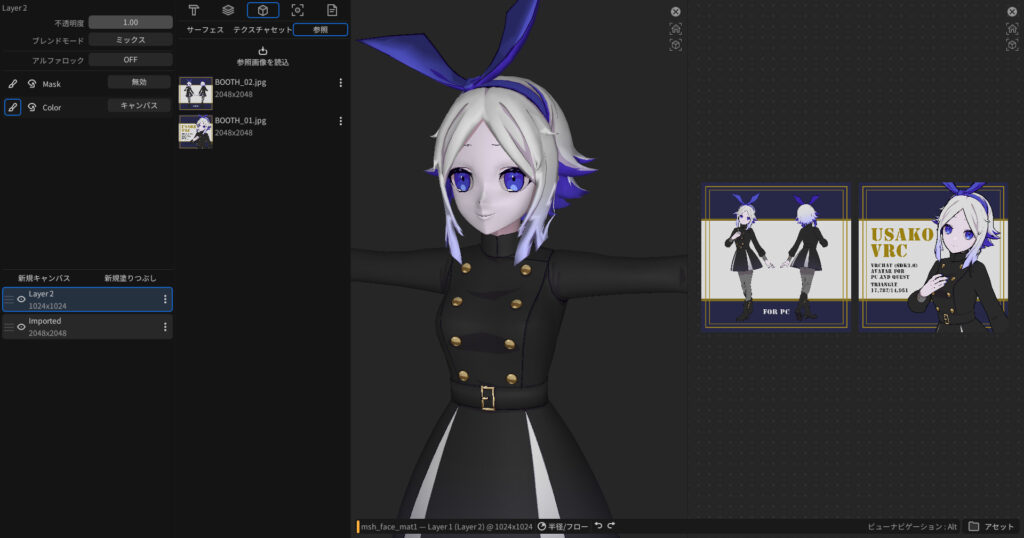
モデルのインポートで利用したタブから「参照」を選択し、参照画像を読み込むことができます。
読み込んだ画像はビューパネルの「参照」で確認することができ、モデルやUV画像の隣に並べることができるのです。
デザイン画を見て模様等のディテールを確認したり、ベース色をスポイトしてしっかり合わせたり…様々な活用法がありそうですね!
テクスチャリング!
ついにここからテクスチャリングに入っていきます!
ここまでしっかり環境を整えていれば、あとは各ツールの使い方を覚えるだけ!
早速触っていきましょう!
レイヤー
2Dペイントソフトでおなじみレイヤー機能、Waferにもちゃんと搭載されています。
不透明度やブレンドモードに加え、アルファロック機能があるのも注目ポイントですね!
これをONにしておけば、選択中のレイヤーに描きこんだ部分から塗りがはみ出さなくなりますよ!
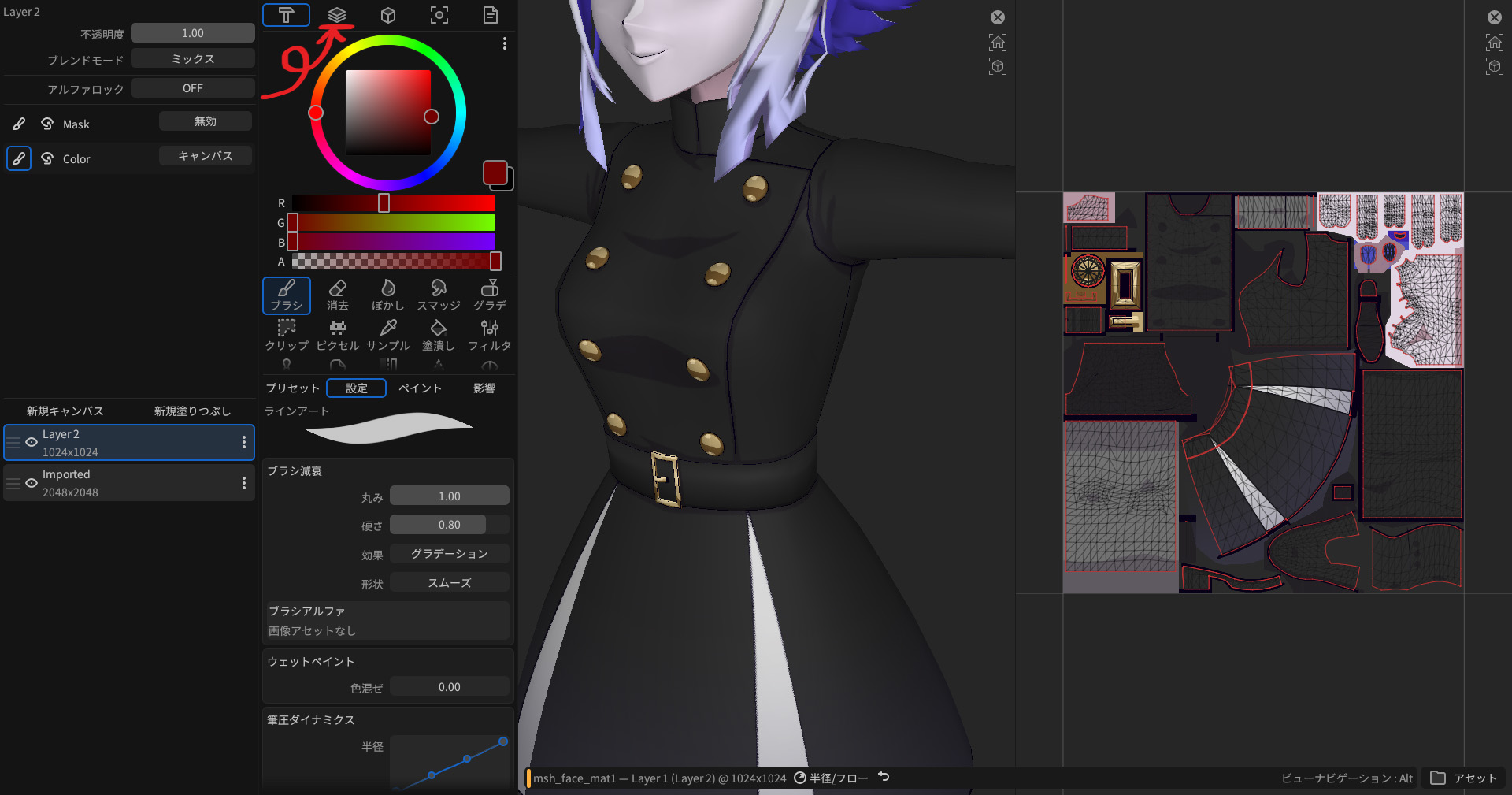
ちなみにレイヤーの種類は二種類あり、「キャンバス」と「塗りつぶし」を選ぶことができます。
キャンバスは自由にブラシで塗ることができるレイヤー、塗りつぶしは一色塗り潰しのレイヤーで、マスクを追加して描き込んでいく形です。
レイヤータブの上の方にある「Mask」の左側、筆マークをオンにすると、マスクへの書き込みができるようになります。
マスクは白黒で定義されるので、ブラシのColorも白に変わっていますね。
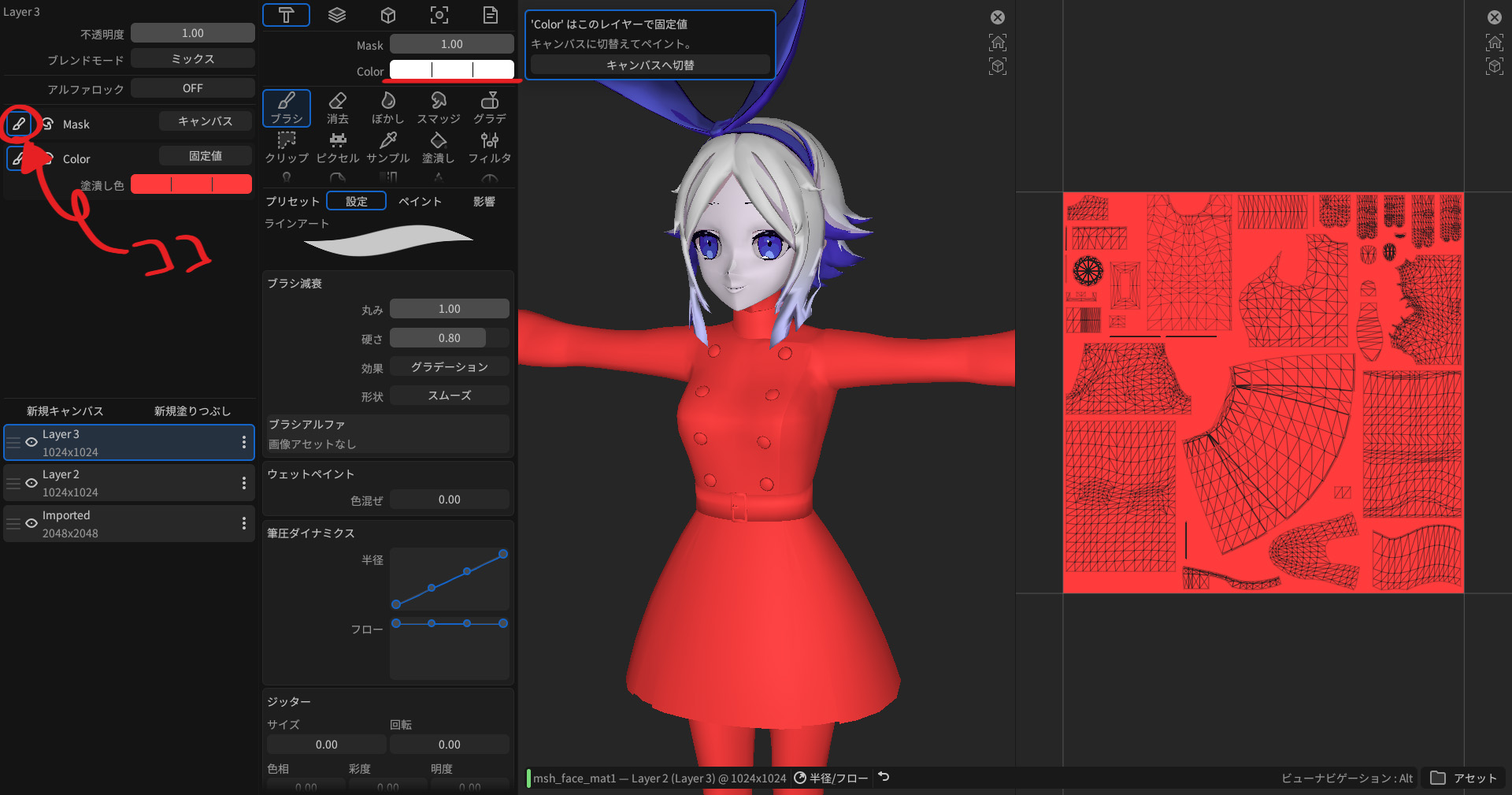
「いきなり全部塗り潰されても困る…!」という場合は、レイヤー右の三点マークから「マスク反転」をしましょう!
全部真っ白だったマスクが反転されて真っ黒な状態になるので、描きこみたいところにだけ描きこんでいくことができますよ。
ブラシ / 消去
基本のペイントに利用するツールです。
設定項目がかなり多く、その上かなりの部分が2Dペイントソフトに近いので、ここは触ってみるのが一番でしょう。
サクッと触る際にまず利用するのは、Fキー+ドラッグでのブラシサイズ変更とXキーでの描画色切り替えくらいかも?
とはいえ丸投げもなんなので、ここではちょっと見つけにくいアルファの変更機能をひとつご紹介。
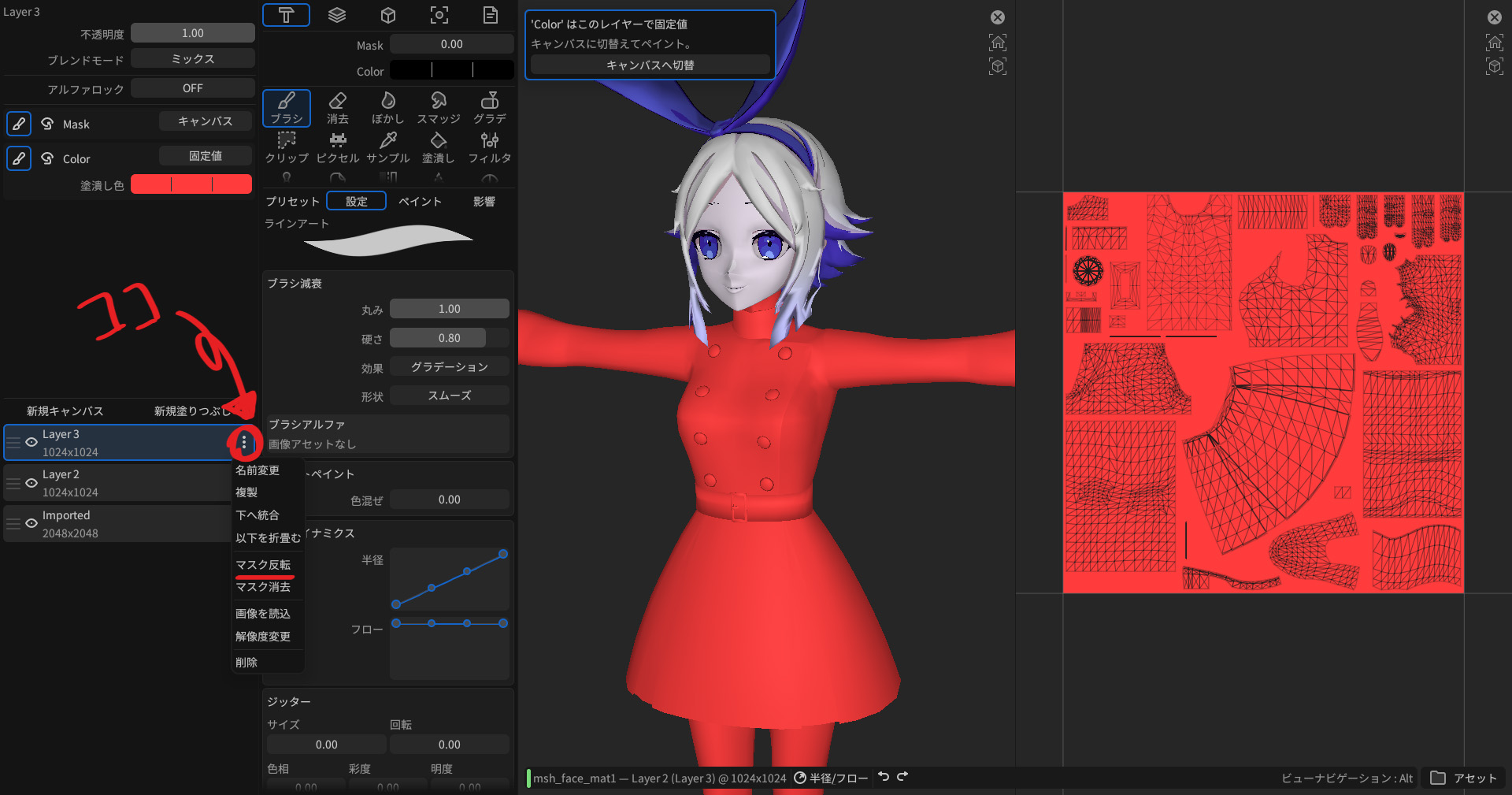
画面右下の「アセット」ボタンをクリックすると…
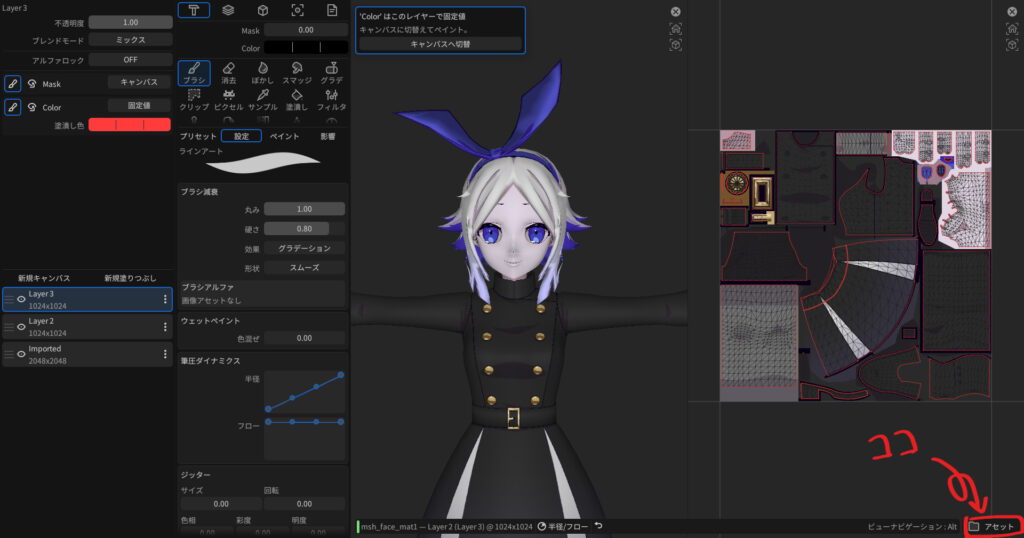
アセットタブが表示されます!
ブラシ用のアルファはもちろん、前述のHDRIやデカールの追加も可能。
素材をクリックするとブラシAlphaへの適用や画像素材の追加も行えます。
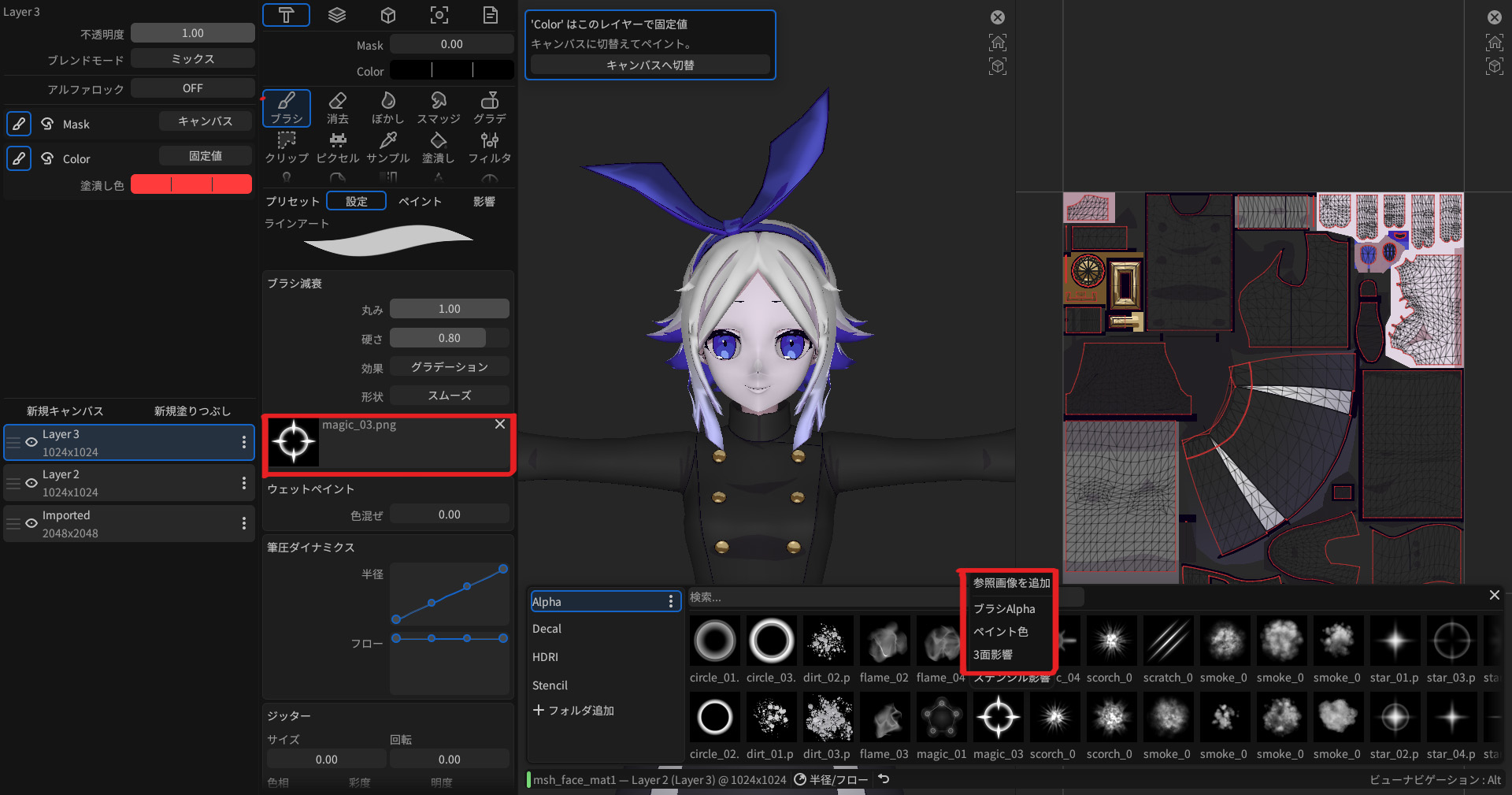
試しにアルファを適用し、ブラシ設定でストローク間隔を広げてみると…
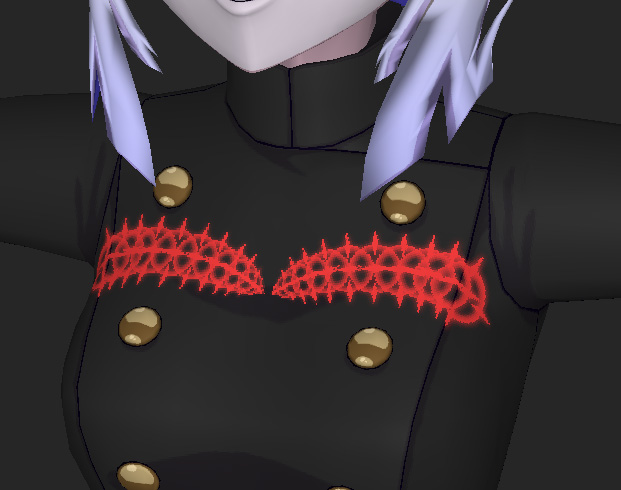
連続した模様をひと筆で描くことができました!
ブラシはかなり細かく設定をいじれるので、自由な発想で素敵なマイブラシを設定してみましょう!
シンメトリ
お次はお隣の消去ツール…ではなくシンメトリのお話です。
3Dペイントツールの必須機能、シンメトリ。
実はWaferではマテリアルごとの設定ができるのです。
やり方は至って簡単。
モデルをインポートした時と同じ立方体マークのタブに移動し、各マテリアルのシンメトリー設定をオンオフするだけです。
ちなみに一軸だけでなく、X軸+Z軸でのシンメトリーといった設定も可能!
ぐるりと一周する形状のモデルなど、工夫すればかなりの効率化が図れるかも?
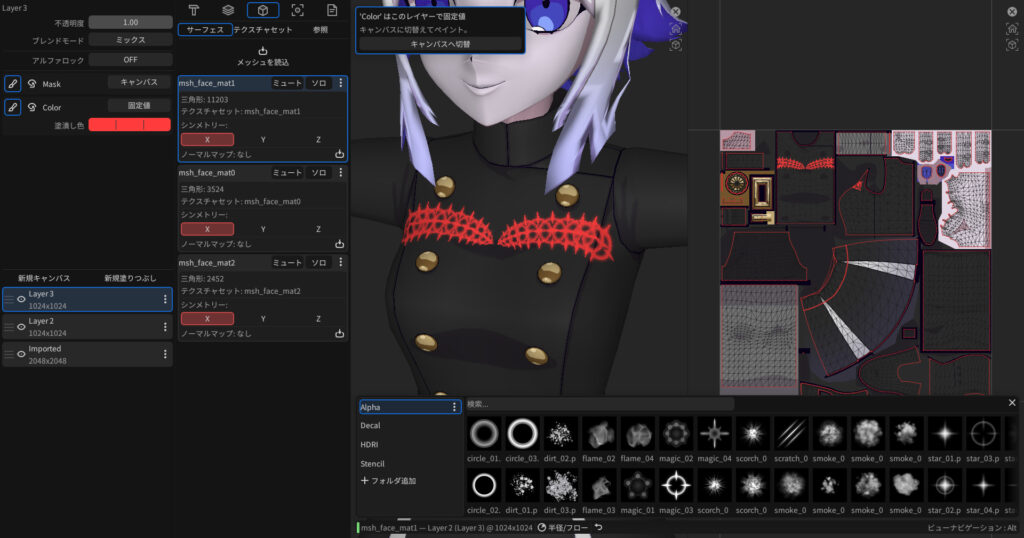
そしてなんと、シンメトリ専用のツールも完備!
ここでは中心位置等、もっと細かな設定が可能です。
さらにさらに、このWafer、UVシンメトリもできるんです!
「あれ?さっきUV上ではシンメトリーでは塗れないって言わなかった?」
…流石のWaferも、UV上に描き込んでもモデル空間でシンメトリに描きこむということは現状できません。
しかし!UV空間上でシンメトリに描きこむことは可能なんです!
つまりUVが前もって左右対称に開かれていれば、実質モデル空間でのシンメトリ描きこみも可能!
前準備はいりますが、夢が広がりますね!
ぼかし / スマッジ
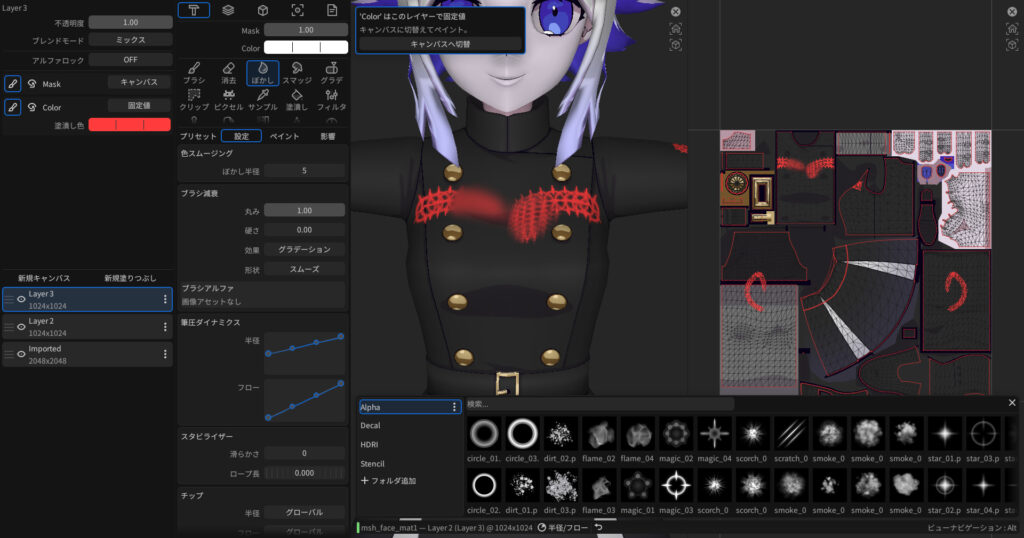
2Dペイントソフトによくあるぼかしや指先ツールのような機能を持つツールです。
他の3Dツールでは異常に動作が重かったりぼけ味がイマイチだったりと扱いずらい印象のツールですが、Waferはひと味違います。
設定項目も豊富なので、普段から2Dペイントソフトを利用している方は慣れ親しんだ設定に寄せてみると効率アップしそうですね!
グラデーション
ビューポートやモデルを基準として、お手軽にグラデーションを作成する機能です。
3Dペイントソフトでよくある沢山の謎のパラメーターや前もってベイクが必要なマップを必要とせず、直感的に綺麗なグラデーションをかけることができるのが特長です。
ちなみに「空間」という項目にあるシーンというのは読み込んだモデルのことのようなので、モデル上からでないとグラデーションを始められないことにご注意くださいませ!
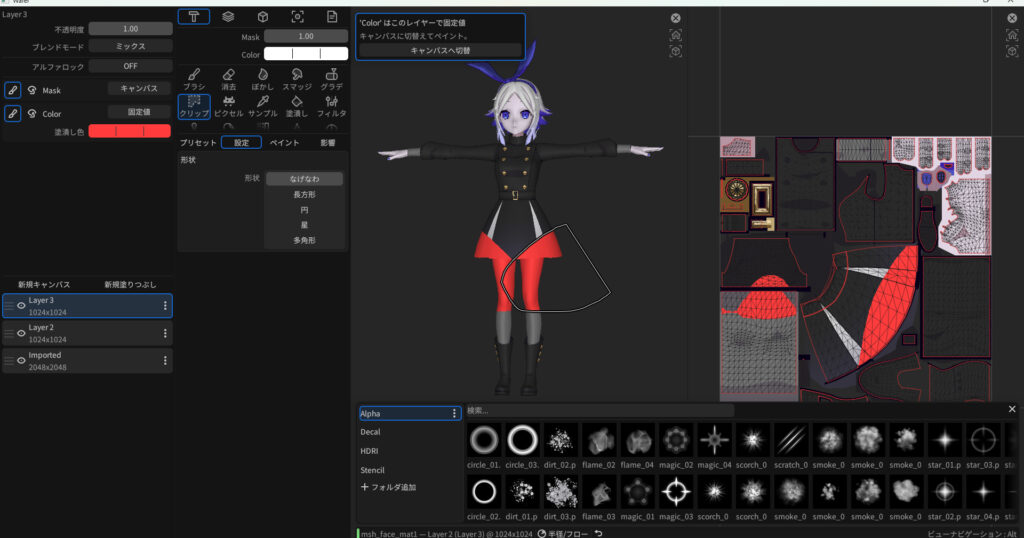
クリップ
2Dペイントソフトで言うところの選択範囲の塗りつぶしのようなツールです。
なげなわや長方形、円なども選択でき、UVシンメトリやレイヤーのアルファロックと組み合わせれば選択範囲そのもののような使い方もできそうですね!
ピクセル
256フェスのように、非常に限られたテクスチャサイズのモデルに役立ちそうな機能です。
ピクセル単位で色を塗ることができるという、非常にシンプルかつユニークなツールになっています。
サンプル
いわゆるスポイトツールです。
個人的には、スポイト先をアクティブレイヤーと合成の二種選べるのが大変嬉しいポイント。
見えている最終結果の色が取りたい時も、そのレイヤー単体の色味を持って行きたい時もササっと利用できます。
塗潰し
読んで字のごとく塗り潰しツールです。
1ポリゴンからUVアイランド単位、そして連結(=ひとつながりのメッシュ)単位でも一気に塗り潰せるので、ベースの色塗りにも便利ですね!
フィルタ
レイヤーの要素にRGBや色相、彩度、明度といった項目で色味の調整を行うツールです。
一般的な調整フィルタ機能と比べると少し癖がある印象ですが、3Dビューを確認しながら一気に色味を調整できるのは嬉しいところ。
スタンプ
アルファ画像の形状やペイント色に適用したデカールを、スタンプを押すようにペイントするツールです。
一つ一つドラッグで大きさを調整しながらスタンプできるので、ワンポイントとして追加するときに便利かも?
ちなみに色を持った画像をシールのようにスタンプしたい時には、ペイントの設定から「画像」をクリックし、貼り付けたいデカールを選べばOKです!
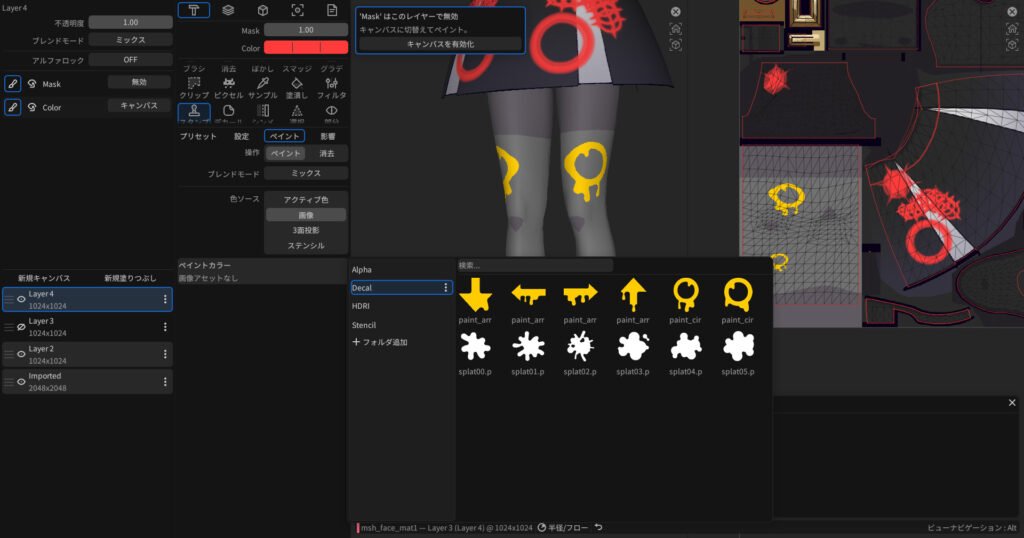
デカール
機能的にはスタンプに似ていますが、「向き」の項目で傾きを選ぶとドラッグ方向で任意の傾きをつけることができます。
こちらはサイズの変更がブラシと同じFキーなので、その点にはご注意を!
選択
超優秀ツールで、ブラシなどの塗りが適用される範囲を指定するツールです。
例えば「要素」の項目でUVアイランドを選択し、服の前側を選択した後に「表示」の項目で選択を隠すを押すと…
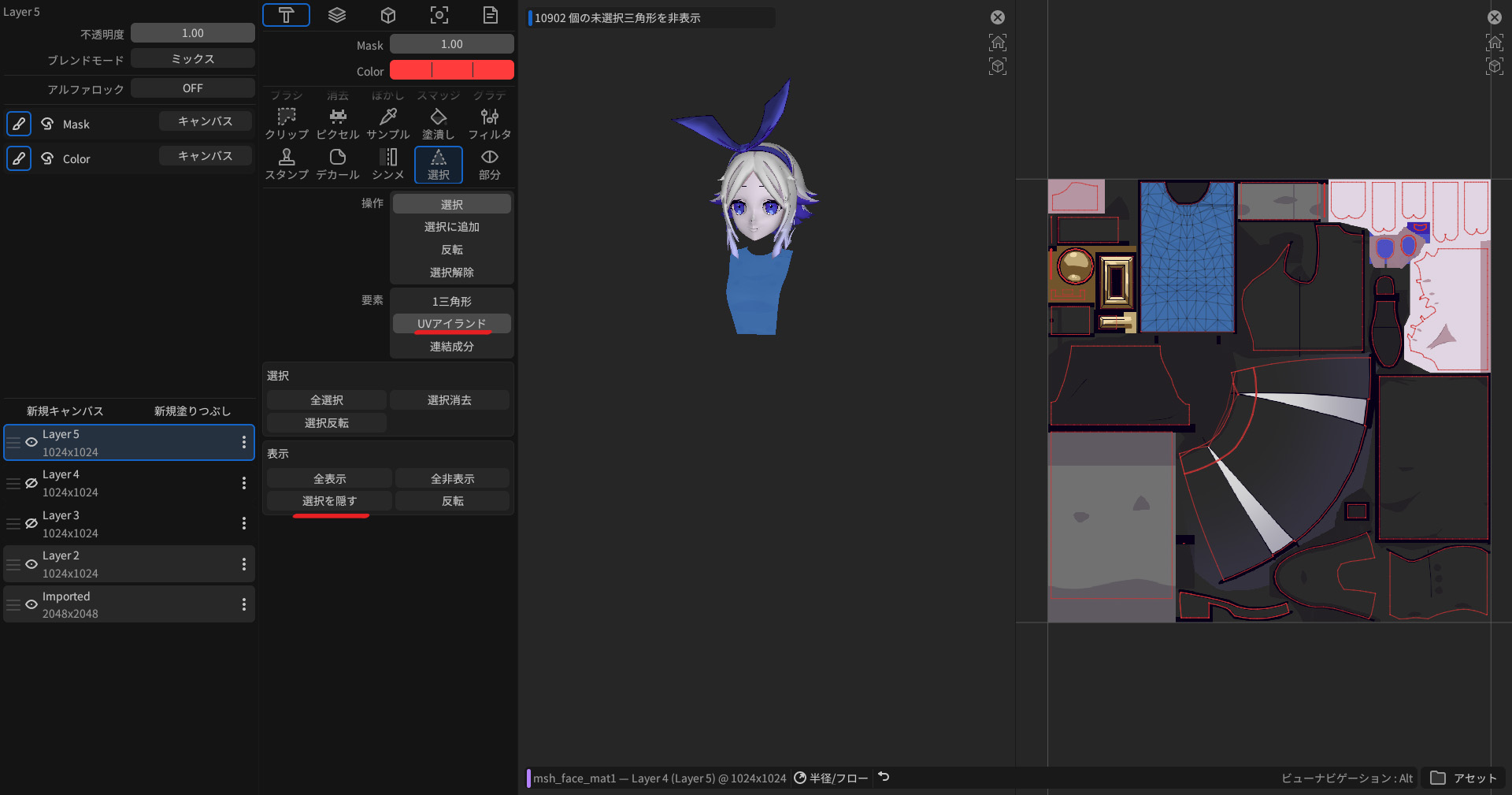
このように、描きこみたいメッシュだけを表示できます!
選択状態では選択外のメッシュには描きこめないのですが、奥まった場所や複雑な形状を持つモデルの場合には独立表示も欲しいところ。
痒いところに手が届く、素晴らしいツールです。
部分
こちらも要素ごとに表示非表示を行うツールです。
選択同様、非表示中のメッシュには描きこみ出来ない状態になります。
選択との違いは全体を表示したまま一部にのみ描きこむということができない点。
操作項目もシンプルなので、サッと使いたい時には便利ですね。
エクスポート
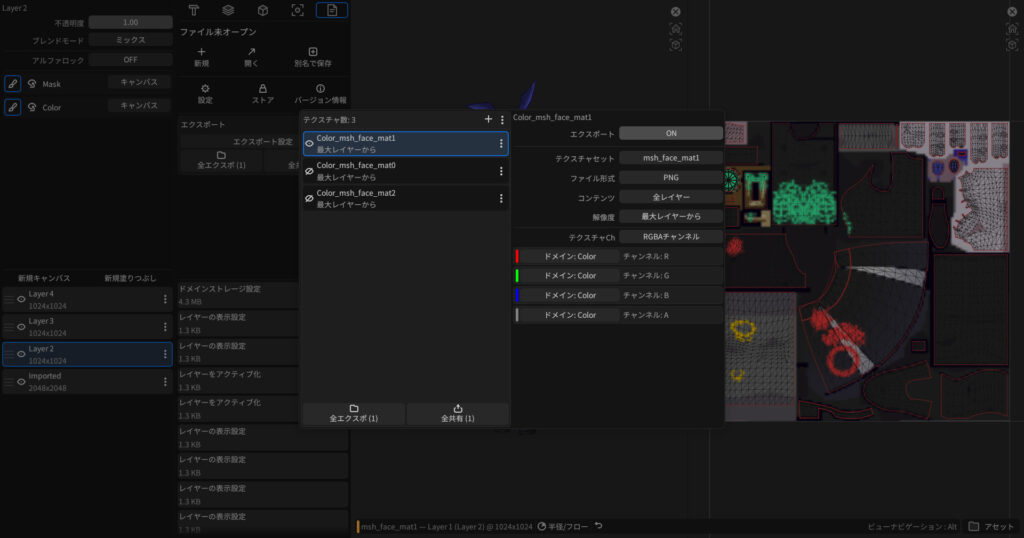
有料版のみ、ファイルマークのタブから完成したテクスチャのエクスポートができます。
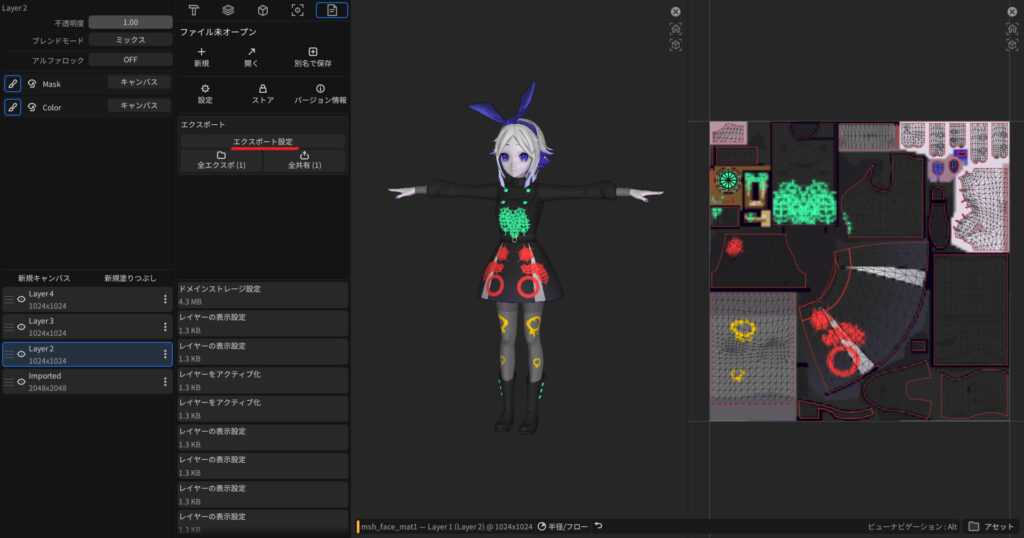
各テクスチャセットをクリックすると詳細設定が右側に出てくるので、必要な箇所は設定しておきましょう。
そして重要な点が1点。2026年6月現在、WaferはPSDエクスポートに対応していません。
なんといっても元々iPad専用アプリのため、PSD書き出しの需要が無かったものと思われます。
レイヤーフォルダ機能然り、要望があればきっと公式も動いてくれるはず…!
気になる方は後述の方法で公式Discordに参加してみましょう!
公式Discord
Waferには、開発スタジオ様の公式Discordが存在しています。
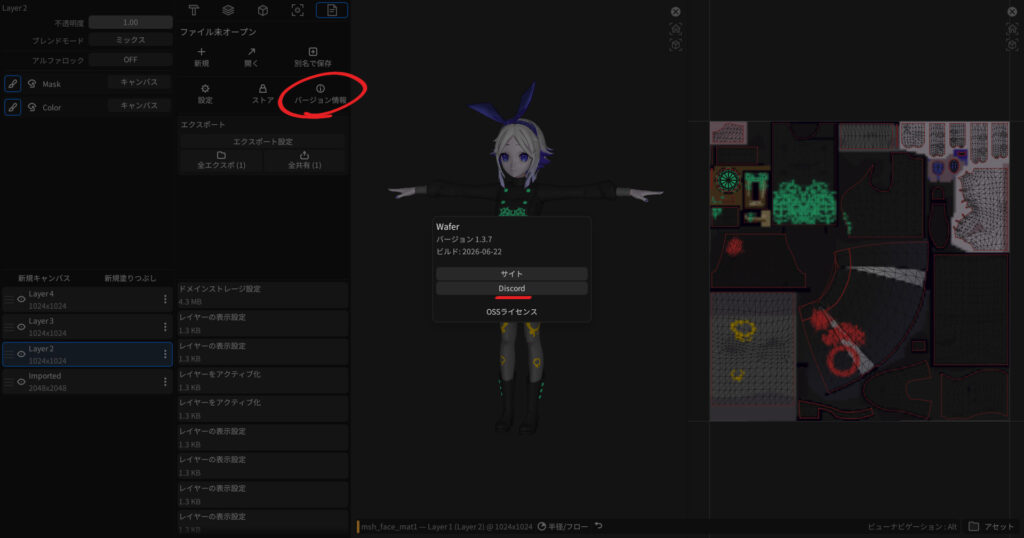
エクスポートと同じファイルマークのタブからバージョン情報のボタンをクリック。
すると、公式サイトおよびDiscordへのリンクが現れます。
様々な意見やヘルプなども飛び交っていますので、気になる方はルールを守って参加してみましょう!
いかがだったでしょうか?
まだまだ発展途中の部分もありつつ、特化型の強さを見せるWafer。
今後の更なる発展と展開に期待ですね!
